

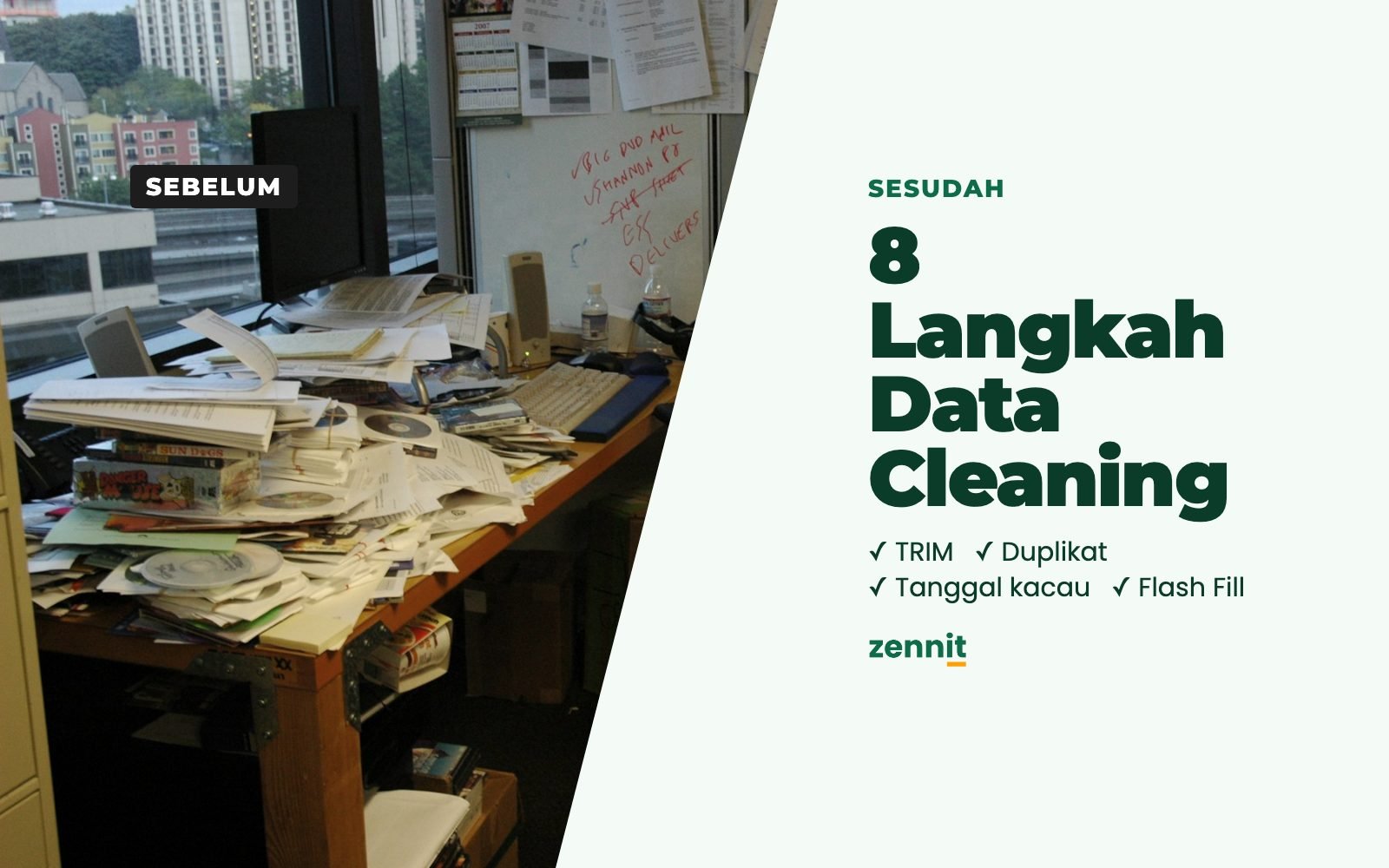
Atasan mengirim file rekap pelanggan dengan pesan singkat: "Tolong dirapikan ya, sore ini dipakai rapat." Kamu buka filenya. Ada nama yang huruf kecil semua, ada yang kapital semua. Nama kota ditulis "jakarta", "JAKARTA", dan "Jkt". Tanggalnya campur aduk, dan kolom nominal nggak bisa dijumlah karena ternyata isinya teks.
Situasi seperti ini sangat umum, apalagi kalau data berasal dari hasil ekspor sistem atau formulir online. Kabar baiknya, data cleaning di Excel bisa dikerjakan dengan urutan yang jelas. Artikel ini membahas 8 langkah membersihkan data yang paling sering dibutuhkan, lengkap dengan rumus dan contohnya.
TL;DR
- Simpan salinan data asli dulu, lalu bersihkan di kolom bantu supaya selalu bisa dicek balik.
- Urutan yang aman: rapikan spasi dan huruf, seragamkan penulisan, pecah kolom, perbaiki angka dan tanggal, baru hapus duplikat.
- Kalau data yang sama harus dibersihkan tiap minggu, pindahkan prosesnya ke Power Query supaya cukup klik Refresh.
Contoh Data Sebelum Data Cleaning
Anggap ini data yang kamu terima di kolom A sampai E:
| Nama | Kota | Tanggal Daftar | Nominal | Kode |
|---|---|---|---|---|
budi santoso |
jakarta | 03-01-2026 | 1.250.000 | JKT-0012-A |
SITI AMINAH |
JAKARTA | 2026/01/05 | 850.000 | JKT-0013-B |
rudi hartono |
Jkt | 7 Jan 2026 | 2.000.000 | JKT-0014-A |
budi santoso |
jakarta | 03-01-2026 | 1.250.000 | JKT-0012-A |
Masalahnya ada di hampir semua kolom: spasi berlebih, huruf tidak konsisten, singkatan kota, tiga format tanggal, angka tersimpan sebagai teks, dan satu baris dobel.
Sebelum mulai, satu kebiasaan wajib: duplikat sheet aslinya. Klik kanan nama sheet, pilih Move or Copy, centang Create a copy. Semua pembersihan dilakukan di salinan, dan sebaiknya di kolom bantu dulu. Kalau hasilnya sudah benar, baru salin lalu tempel sebagai nilai (Ctrl+Alt+V, pilih Values).
Rapikan Isi Teks
Langkah 1: Buang Spasi dan Karakter Aneh dengan TRIM dan CLEAN
TRIM menghapus spasi di awal dan akhir teks, serta mengubah spasi ganda di tengah jadi satu. CLEAN membuang karakter tak terlihat yang sering ikut terbawa dari sistem lain, seperti baris baru.
=TRIM(CLEAN(A2))
budi santoso jadi budi santoso, dan rudi hartono jadi rudi hartono.
Ada satu jebakan. Data hasil salin dari web sering mengandung spasi khusus (non-breaking space, kode karakter 160) yang tidak dihapus oleh TRIM. Kalau TRIM seolah nggak bekerja, ganti dulu karakter itu dengan spasi biasa:
=TRIM(CLEAN(SUBSTITUTE(A2, CHAR(160), " ")))
Trik ini juga dibahas di panduan Top ten ways to clean your data dari Microsoft Support.
Langkah 2: Seragamkan Huruf dengan PROPER, UPPER, LOWER
Setelah spasi beres, rapikan huruf besar-kecilnya:
| Rumus | Hasil dari siti AMINAH |
Cocok untuk |
|---|---|---|
=PROPER(A2) |
Siti Aminah |
Nama orang, nama kota |
=UPPER(A2) |
SITI AMINAH |
Kode, singkatan |
=LOWER(A2) |
siti aminah |
Alamat email |
Gabungkan dengan langkah sebelumnya dalam satu rumus:
=PROPER(TRIM(CLEAN(A2)))
Hati-hati dengan PROPER untuk nama yang mengandung singkatan atau partikel. PT ABC akan jadi Pt Abc, jadi periksa sekilas hasilnya.
Langkah 3: Seragamkan Penulisan dengan Find & Replace
PROPER bisa mengubah jakarta dan JAKARTA jadi Jakarta, tapi nggak bisa menebak bahwa Jkt juga Jakarta. Untuk itu pakai Find & Replace (Ctrl+H):
- Blok kolom
Kota. - Tekan
Ctrl+H. - Isi Find what dengan
Jkt, Replace with denganJakarta. - Klik Options dan centang Match entire cell contents.
- Klik Replace All.
Langkah 4 penting. Tanpa itu, Excel juga mengganti Jkt yang menjadi bagian dari teks lain, misalnya kode JKT-0012-A di kolom lain kalau ikut terblok. Find & Replace juga bisa dipakai untuk menghapus karakter yang mengganggu, misalnya mengganti Rp dengan kosong.
Rapikan Struktur Kolom
Langkah 4: Pecah Kolom dengan Text to Columns
Kolom Kode berisi tiga informasi sekaligus: kode cabang, nomor urut, dan kelas pelanggan. Untuk analisis, lebih enak kalau dipisah.
- Pastikan dua kolom di kanan
Kodekosong. - Blok kolom
Kode. - Buka tab Data, pilih Text to Columns.
- Pilih Delimited, lalu Next.
- Centang Other dan isi dengan
-, lalu Next. - Untuk kolom nomor urut, pilih Text supaya angka nol di depan (
0012) tidak hilang. Klik Finish.
Hasilnya JKT-0012-A jadi tiga kolom: JKT, 0012, dan A.
Langkah 5: Biarkan Excel Menebak Pola dengan Flash Fill
Kalau polanya konsisten tapi kamu malas menyusun rumus, pakai Flash Fill. Misalnya kamu ingin kolom nama depan dari kolom nama yang sudah dirapikan:
- Di sel kosong sebelah
Budi Santoso, ketikBudi. - Pindah ke sel di bawahnya.
- Tekan
Ctrl+E.
Excel mengisi sisa kolom dengan nama depan: Siti, Rudi, dan seterusnya. Flash Fill juga bisa menggabungkan teks, misalnya membuat budi.santoso dari nama lengkap.
Satu kelemahannya: hasil Flash Fill adalah nilai tetap, bukan rumus. Kalau data sumber berubah, kamu harus menjalankannya lagi. Selalu cek beberapa baris secara acak, karena Excel bisa salah menebak pola di data yang tidak seragam.
Perbaiki Tipe Data dan Hapus Duplikat
Langkah 6: Ubah Angka yang Tersimpan sebagai Teks
Tanda-tandanya: angka rata kiri, ada segitiga hijau di pojok sel, dan SUM menghasilkan 0. Pada contoh kita, 1.250.000 dibaca sebagai teks karena titik pemisah ribuan ikut tersimpan.
Ada beberapa cara, dari yang paling cepat:
- Convert to Number. Blok selnya, klik ikon peringatan kuning, pilih Convert to Number. Cocok kalau angkanya bersih.
- Text to Columns. Blok kolom, buka Text to Columns, langsung klik Finish. Excel membaca ulang isinya sebagai angka.
- Rumus NUMBERVALUE. Paling aman kalau ada pemisah ribuan, karena kamu menentukan sendiri pemisahnya:
=NUMBERVALUE(D2, ",", ".")
Argumen kedua adalah pemisah desimal, argumen ketiga pemisah ribuan. 1.250.000 jadi 1250000 apa pun pengaturan regional komputernya. Setelah itu, tiga nominal unik di contoh kita bisa dijumlah: 1.250.000 + 850.000 + 2.000.000 = 4.100.000.
Langkah 7: Bereskan Format Tanggal yang Kacau
Tanggal adalah sumber masalah paling licin, karena Excel bisa salah membaca 03-01-2026 sebagai 1 Maret, bukan 3 Januari, tergantung pengaturan regional komputer.
Untuk kolom yang formatnya seragam hari-bulan-tahun, pakai Text to Columns:
- Blok kolom tanggal, buka Text to Columns.
- Pilih Delimited, Next, lalu Next lagi tanpa memilih pemisah.
- Di Column data format, pilih Date dan atur ke DMY. Klik Finish.
Kalau formatnya tetap tapi Excel tetap rewel, susun tanggal dengan rumus:
=DATE(RIGHT(C2, 4), MID(C2, 4, 2), LEFT(C2, 2))
Untuk 03-01-2026, rumus ini mengambil tahun 2026, bulan 01, hari 03, dan menghasilkan tanggal 3 Januari 2026 yang asli. Untuk kolom dengan format campur seperti contoh kita, pisahkan dulu baris berdasarkan formatnya dengan filter, lalu tangani tiap kelompok. Setelah semuanya jadi tanggal asli, atur tampilannya lewat Ctrl+1.
Cara mengecek: tanggal asli rata kanan dan bisa diubah formatnya. Kalau tetap rata kiri, berarti masih teks.
Langkah 8: Hapus Duplikat dengan Remove Duplicates
Langkah ini sengaja ditaruh terakhir. Sebelum dirapikan, budi santoso dan Budi Santoso dianggap dua orang berbeda oleh Excel. Setelah langkah 1 sampai 7, baru duplikatnya terdeteksi dengan benar.
- Klik salah satu sel di data.
- Buka tab Data, pilih Remove Duplicates.
- Pilih kolom yang menentukan keunikan. Kalau satu orang boleh punya beberapa transaksi, jangan cuma pilih
Nama. Pilih kombinasiNama,Tanggal Daftar, danKode. - Klik OK. Excel menampilkan berapa baris yang dihapus.
Pada contoh kita, baris keempat terhapus karena identik dengan baris pertama. Kalau ingin melihat duplikatnya dulu sebelum menghapus, tandai pakai Conditional Formatting > Highlight Cells Rules > Duplicate Values.
Level Berikutnya: Power Query
Delapan langkah di atas cukup untuk data yang datang sesekali. Tapi kalau file yang sama berantakannya datang tiap minggu, mengulang semuanya manual itu buang waktu.
Di sinilah Power Query berguna. Fitur ini ada di tab Data, bagian Get & Transform Data. Setiap langkah pembersihan seperti trim, ganti teks, pecah kolom, ubah tipe data, dan hapus duplikat direkam sebagai urutan langkah. Minggu depan, cukup ganti file sumbernya lalu klik Refresh.
Kalau datamu sudah sampai ratusan ribu baris, itu tanda kamu mulai butuh alat lain seperti Python. Padanan langkah-langkah ini di Pandas bisa kamu lihat di Excel ke Pandas. Data yang sudah bersih juga siap diringkas pakai Pivot Table.
Pertanyaan yang Sering Ditanyakan
Apa itu data cleaning di Excel?
Data cleaning adalah proses merapikan data supaya siap dianalisis: menghapus spasi berlebih, menyeragamkan penulisan, memperbaiki angka dan tanggal yang tersimpan sebagai teks, serta menghapus data dobel.
Kenapa TRIM tidak menghapus spasi di Excel?
Kemungkinan spasinya adalah non-breaking space (karakter 160) yang biasanya ikut dari web. Ganti dulu dengan SUBSTITUTE(A2, CHAR(160), " "), lalu bungkus dengan TRIM.
Bagaimana cara mengubah teks menjadi angka di Excel?
Pakai Convert to Number dari ikon peringatan, Text to Columns lalu Finish, atau rumus NUMBERVALUE kalau angkanya mengandung pemisah ribuan.
Kapan harus pakai Power Query?
Saat kamu harus membersihkan data dengan pola yang sama berulang kali, misalnya laporan mingguan dari sistem. Power Query merekam langkahnya sehingga cukup di-refresh.
Penutup
Data berantakan hampir pasti akan kamu temui di kantor, dan kemampuan merapikannya dengan cepat sering lebih dihargai daripada rumus yang rumit. Kuncinya ada di urutan: rapikan teks dulu, seragamkan penulisan, perbaiki tipe data, baru hapus duplikat. Simpan data asli, kerjakan di kolom bantu, dan cek ulang hasilnya sebelum dikirim.
Kalau kamu ingin melatih alur kerja ini sampai ke analisis dan visualisasi data dengan studi kasus nyata, program Young Data Analyst Program bisa jadi langkah berikutnya.